Selamat Datang di blog saya
Pada kesempatan kali ini saya akan menjelaskan komponen - komponen dari smartphone dan laptop. Mungkin saat ini kita memiliki sebuah smartphone dan laptop yang canggih. Sebelum kita menggunakan smartphone dan laptop yang kita punya. Alangkah baiknya kita mengetahui komponen - komponen apa saja yang dimiliki oleh smartphone dan laptop.
Yuk langsung saja
Smartphone
1. Layar

Sebuah smartphone tidak dapat dikatakan smartphone apabila tidak mempunyai layar. Untuk itu layar menjadi komponen utama dari sebuah smartphone. Smartphone mempunyai banyak jenis layar, yaitu LCD yang memakai teknologi IPS dan LED yang menggunakan teknologi AMOLED dan Super AMOLED.
2. Baterai
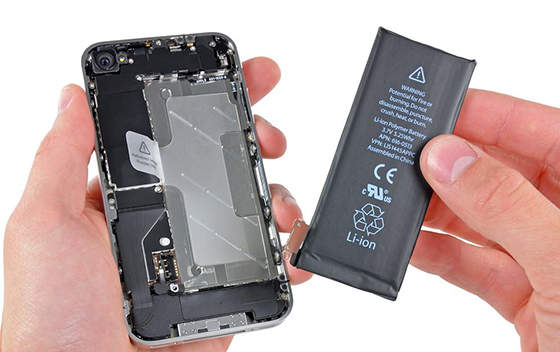
Komponen berikutnya adalah Baterai. Baterai pada sebuah smartphone saat ini menjadi sebuah penilaian penting bagi pada konsumen. Sebab, smartphone saat ini dinilai dari seberapa besar kapasitas baterai yang ada didalamnya. Teknologi baterai yang digunakan oleh smartphone saat ini adalah Lithium-Ion baik itu removable maupun non-removable sekalipun.
3. SOC ( System On Chip )
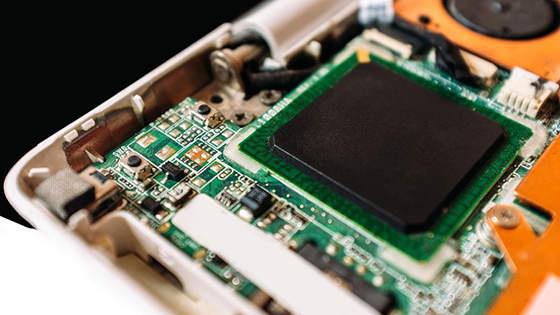
Kita sering mendengar istilah System-on-Chip atau biasa disebut dengan SOC. Tapi, untuk mengerti seperti apa struktur SOC itu tidaklah mudah. Namun, pada SOC kita dapat menemukan CPU, GPU, Modem Internet, sensor, dan lain sebagainya.
Saat ini SOC diproduksi oleh beberapa perusahaan, antara lain Qualcomm, MediaTek, Samsung, Apple, dan Huawei.
4. Memori & Storage

Tidak ada smartphone yang bisa berjalan dan hidup tanpa diberikannya sebuah RAM dan storage di dalamnya. RAM sendiri saat ini sudah banyak menggunakan teknologi LPDDR3 dan LPDDR4. Bahkan smartphone flagship kelas atas menggunakan LPDDR4X.
Untuk storage, kebanyakan smartphone menyediakan storage mulai dari 16 GB sampai dengan 256 GB. Biasanya, jika kita memiliki penyimpanan 16GB. Maka itu biasanya hanya akan mendapatkan sekitar 12 - 13 GB saja, karena sisanya digunakan untuk sistem operasi dan aplikasi pre-install.
5. Modem Internet
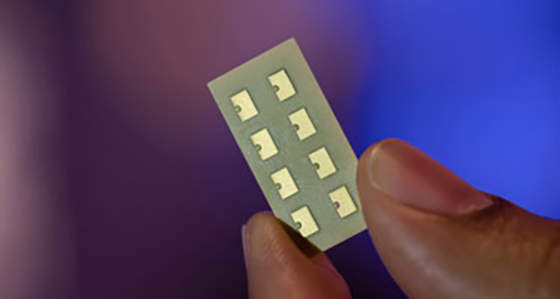
Seiring berjalannya waktu, smartphone dituntut untuk berinovasi lebih baik lagi. Makanya banyak vendor smartphone saat ini memberikana penawaran untuk modem internet terbaik yang bisa mereka berikan. Modem ini digunakan untuk menangkap sinyal agar smartphone dapat terkoneksi dengan baik.
Nah, karena sekarang sedang eranya 4G-LTE, maka beragam vendor smartphone tidak tanggung - tanggung untuk menyiapkan SOC yang menggunakan modem internet terbaik.
6. Kamera

Siapa ynag masih mau membeli smartphone yang kameranya jelek ? Hampir tidak ada pastinya . Nah komponen smartphone yang satu ini sangat penting yaitu kamera. Camera ini terdiri dari sensor yang mendeteksi cahaya, lensa dan processor gambar. Ukuran sensor kamera juga penting.
7. Sensor

Dalam sebuah smartphone, ada lima sensor utama yang sebenarnya wajib ada. Ssnsor tersebut antara lain Accelerometer, Gyroscope, Digital Compass, Ambient Light Sensor, dan Proximity Ssnsor. Sensor - sensor ini merupakan salah satu yang menciptakan pengalaman buat kita pengguna smartphone.
Laptop
1. Baterai

Baterai laptop berfungsi sebagai sumber daya listrik pengganti power supply.
2. Motherboard Laptop

Selanjutnya ada Motherboard. Motherboard ialah sebuah papan circuit utama pada laptop yang berfungsi sebagai tempat terhubungnya berbagai komponen yang lainnya.
3. CMOS Battery

Berfungsi untuk mempertahankan pengaturan penting BIOS seperti sistem waktu, tanggal, konfigurasi BIOS walaupun laptop dalam keadaan mati.
4. Keyboard

Selanjutnya ada keyboard, keyboard digunakan untuk menginput data berupa huruf, angka, simbol dan lain sebagainya.
5. Processor

Processor ini berfungsi sebagai otak dari laptop. Processor pada laptop biasanya tertanam pada motherboard, tapi ada beberapa laptop yang bisa mengganti processornya.
6. CPU Cooling Fan

Cooling Fan ini digunakan untuk mendinginkan Processor, agar suhunya tetap terjaga dan tidak overheat.
7. RAM

RAM merupakan singkatan dari Random Access Memory. RAM ini berfungsi untuk tempat penyimpanan data sementara.
8. Storage

Storage pada laptop ada 2 jenis, yaitu Harddisk dan SSD. 2 jenis storage tersebut digunakan untuk penyimpanan data secara permanen.
9. GPU

GPU adalah komponen laptop yang berfungsi untuk memproses gambar sebelum ditampilkan pada monitor. Bedanya dengan GPU pada PC, GPU pada laptop sifatnya permanen tidak bisa diganti dengan yang lain dan tertanam langsung pada motherboard.
10. Sound Card

Soundcard berfungsi untuk memproses dan mengeluarkan audio pada laptop
11. LAN Card

LAN Card adalah sebuah card yang berfungsi mengatur jaringan pada sebuah laptop. LAN card pada sebuah laptop biasanya sudah mempunyai wireless.
12. Monitor

Monitor berfungsi untuk menampilkan gambar yang sebelumnya sudah diproses oleh GPU.
13. Webcam

Webcam berfungsi sebagai kamera seperti smartphone.
Sekian dari saya
Mohon maaf apabila ada kesalahan
Terima Kasih
Tugas Pengantar Teknologi Informasi
Teknik Informatika STMIK Bani Saleh